









• Formation Power Plateform

    formation à distance

    Proformation forme les salariés à Power BI, Power Apps, Power Automate et Copilot Studio, les quatre outils de Microsoft Power Platform. Les formations se suivent à distance en classe virtuelle, en groupe de 5 personnes maximum ou en individuel, par séquences de 2 heures. Chaque parcours commence par un audit de niveau et se termine par une évaluation. Proformation est un organisme de formation certifié Qualiopi, fondé en 1986.

    Proformation

    Qu'est-ce que Microsoft Power Platform ?

    Microsoft Power Platform est une suite d’outils « low code » qui permet aux équipes métier de créer leurs propres solutions sans écrire de code. Elle regroupe quatre outils : Power BI pour analyser les données et créer des tableaux de bord, Power Apps pour concevoir des applications métier, Power Automate pour automatiser les tâches répétitives et Copilot Studio pour créer des agents d’intelligence artificielle.

    Ces outils sont inclus dans de nombreux abonnements Microsoft 365 et se connectent aux applications déjà utilisées en entreprise : Excel, SharePoint, Outlook, Teams.

    Une entreprise équipée de Microsoft 365 dispose donc souvent déjà des licences. Ce qui manque, ce sont les compétences pour s’en servir

    Proformation

    Nos formations Power Platform

    Quatre parcours, un par outil, tous en classe virtuelle avec un formateur en direct. Tarifs 2027, nets de TVA.

    Formation Pour qui Durée Groupe intra Individuel
    Power BI Contrôle de gestion, finance, RH, commerce : toute personne qui produit des reportings 10 h (5 × 2 h) 2 575 € le parcours 227 € / h
    Power Apps Équipes qui gèrent un processus sur fichiers partagés ou formulaires papier 10 h (5 × 2 h) 2 575 € le parcours 227 € / h
    Power Automate Assistants, gestionnaires, managers qui répètent les mêmes tâches chaque semaine 10 h (5 × 2 h) 2 575 € le parcours 227 € / h
    Copilot Studio RH, support interne, équipes qui répondent souvent aux mêmes questions 10 h (5 × 2 h) 2 575 € le parcours 227 € / h

    Proformation
    Objectif : remplacer les reportings Excel consolidés à la main par des tableaux de bord qui se mettent à jour seuls 10H

    Formation Power BI

    • Public : contrôle de gestion, finance, RH, commerce, toute personne qui produit des reportings
    • Prérequis : bonne pratique d'Excel (tableaux, formules courantes)
    • 5 séquences de 2 h.
    • Séquence 1 : importer et préparer les données
    • Séquence 2 : créer des formules de calcul
    • Séquence 3 : construire des visualisations
    • équence 4 : créer et optimiser un rapport
    • Séquence 5 : publier, partager et intégrer dans Teams ou SharePoint
    Objectif : remplacer un processus sur fichier partagé ou papier par une application métier, sans passer par le service informatique 10H

    Formation Power Apps

    • Public : équipes qui gèrent un processus sur fichiers partagés ou formulaires papier.
    • Prérequis : aucun en programmation. Une connaissance de base d'Excel ou de SharePoint est utile.
    • 5 séquences de 2 h.
    • Séquence 1 : créer une application à partir d'une liste SharePoint ou d'un fichier Excel
    • Séquence 2 : concevoir les écrans et les formulaires
    • Séquence 3 : gérer les données
    • Séquence 4 : ajouter des règles et des conditions
    • Séquence 5 : tester, publier et partager l'application
    Objectif : automatiser les tâches répétitives entre Outlook, Teams, SharePoint et Excel 10H

    Formation Power Automate

    • Public : assistants, gestionnaires, managers qui répètent les mêmes tâches chaque semaine
    • Prérequis : aucun en programmation. Être à l'aise avec Outlook et Excel.
    • 5 séquences de 2 h.
    • Séquence 1 : comprendre la logique déclencheur et actions
    • Séquence 2 : créer ses premiers flux à partir de modèles
    • Séquence 3 : automatiser un circuit de validation
    • Séquence 4 : ajouter des conditions
    • Séquence 5 : suivre, corriger et partager un flux
    Objectif : créer un agent IA qui répond aux questions récurrentes à partir des documents de l'entreprise, disponible dans Teams 4H

    Formation Copilot Studio

    • Public : RH, support interne, équipes qui répondent souvent aux mêmes questions
    • Prérequis : utiliser Microsoft 365 au quotidien. Aucune compétence technique.
    • 2 séquences de 2 h.
    • Séquence 1 : concevoir un agent et le connecter aux sources documentaires
    • Séquence 2 : définir ses réponses et ses limites, le tester et le publier dans Teams

    Ce que vos équipes gagnent après la formation

    Une formation Power Platform se juge sur le temps rendu aux équipes et sur les erreurs évitées, pas sur le nombre de fonctionnalités vues.

    • Du temps, chaque semaine. Avec Power Automate, une tâche manuelle de 15 minutes répétée chaque jour représente plus de 50 heures par an et par collaborateur. Automatisée une fois, elle ne coûte plus rien.
    • Des chiffres fiables. Avec Power BI, les tableaux de bord se mettent à jour depuis la source. Fini les copier-coller entre fichiers et les écarts entre deux versions du même reporting.
    • Moins de dépendance au service informatique. Avec Power Apps, une équipe métier construit elle-même l’outil dont elle a besoin, en quelques jours, sans cahier des charges ni prestataire.
    • Des réponses disponibles à toute heure. Avec Copilot Studio, un agent IA traite les questions récurrentes et libère les équipes RH ou support pour les demandes qui comptent.
    • Des licences enfin utilisées. Ces outils sont déjà inclus dans beaucoup d’abonnements Microsoft 365. La formation transforme une dépense existante en gain de productivité.
    employé en formation individuel excel
    Proformation

    Nos formateurs Power Plateform

    Nos formateurs Power Platform sont des praticiens de la formation en entreprise. Ils sont accompagnés par des responsables pédagogiques qui suivent chaque parcours.

    Proformation


    Nos formations express Power Platform en vidéo

    Des démonstrations de 30 minutes animées par nos formateurs, sur des cas concrets d’entreprise. Elles donnent un aperçu de chaque outil ; une formation complète demande de 10 heures à plusieurs jours selon l’outil.

    Power Query pour les RH : regrouper des exports mensuels dans une base unique

    Formation express du · 30 min · Augustin de la Fouchardière, consultant et formateur en analyse de données

    À partir de six exports RH mensuels (une ligne par salarié), la démonstration construit une base de données unique dans Power Query, puis l’exploite dans un tableau croisé dynamique. Power Query est le même outil dans Excel et dans Power BI : ce qui est appris dans l’un sert dans l’autre.

    Transcription résumée
    • Se connecter à un dossier plutôt qu’à un fichier Excel pour combiner tous les exports en une seule requête.
    • Filtrer les fichiers sur l’extension .xlsx, puis combiner les fichiers à partir de l’onglet qui contient les données.
    • Vérifier que tous les fichiers ont été chargés : la colonne Source.Name indique l’origine de chaque ligne, et le profilage de colonne doit porter sur l’ensemble du jeu de données, pas seulement sur les 1 000 premières lignes (ici, environ 15 000 lignes).
    • Extraire la date du nom de fichier, la typer en date et la ramener à la fin du mois.
    • Créer une colonne conditionnelle pour regrouper les catégories : cadre, agent de maîtrise, technicien, non-cadre.
    • Obtenir des familles de qualification en fractionnant la colonne entre le texte et le chiffre.
    • Calculer l’âge à partir de la date de naissance (durée en années, arrondi à l’entier inférieur), puis des tranches d’âge pour une pyramide des âges.
    • Copier la requête dans Excel et analyser le salaire moyen par qualification dans un tableau croisé dynamique.
    • Questions : le prérequis est de savoir utiliser un tableau croisé dynamique ; pour éviter les doublons, supprimer les doublons sur le couple date d’export et matricule ; Power Query devient utile dès qu’on travaille sur de gros volumes ou plusieurs sources.

    Power BI pour les RH : du fichier d’export au premier reporting

    Formation express du · 32 min · Augustin de la Fouchardière, consultant et formateur Power BI

    Cinq exports RH mensuels issus de SAP deviennent un premier reporting Power BI : salaire moyen par catégorie et par sexe, filtrable par mois. Le rapport se met à jour en un clic à l’arrivée d’un nouvel export.

    Transcription résumée
    • Ouvrir Power BI Desktop, créer un rapport vierge et utiliser le connecteur Dossier pour combiner les exports.
    • Power Query, l’outil de préparation des données intégré à Power BI, permet d’exclure les fichiers parasites et de combiner les fichiers de même structure.
    • Renommer les étapes et les requêtes pour garder un projet lisible et facile à maintenir.
    • Typer le matricule en texte pour éviter les sommes et moyennes sans sens, et supprimer les colonnes inutiles (26 ramenées à 19).
    • Extraire la date d’export du nom du fichier, créer une colonne cadre / non-cadre et calculer l’âge des salariés.
    • Charger les données (environ 12 000 lignes), construire une matrice salaire moyen par catégorie et par sexe, et ajouter un segment sur la date d’export.
    • Ajouter un nouvel export dans le dossier puis actualiser : toutes les transformations sont rejouées automatiquement.
    • Questions : règle de classement cadre / non-cadre, affichage des niveaux de hiérarchie dans une matrice.

    Agents IA pour les RH : créer un agent avec Copilot et Copilot Studio

    Formation express du · 28 min · Jacques-Henri Marin, formateur expert en IA

    Comment créer un premier agent IA dans l’environnement Microsoft 365 pour répondre aux questions récurrentes des collaborateurs, à partir de la documentation RH de l’entreprise.

    Transcription résumée
    • La différence entre IA générative et agent IA : un agent ajoute au contenu généré un contexte, des documents, des règles de fonctionnement et des actions.
    • Trois façons de créer un agent chez Microsoft : depuis SharePoint, depuis Microsoft 365 Copilot, ou avec Copilot Studio.
    • Agent SharePoint : interroger une base documentaire RH, résumer les fichiers récents, comparer deux versions d’un document.
    • Agent Copilot : création en mode conversationnel ou par configuration (instructions, sources de connaissances, invites de démarrage), puis partage avec soi seul, son équipe ou toute l’organisation.
    • Exemples RH : accueil des nouveaux arrivants (dossier d’arrivée, avantages sociaux, organigramme), analyse des signaux de départ sur des données d’engagement fictives.
    • Copilot Studio : relier l’agent à des flux et des actions, par exemple lire un email de demande et y répondre automatiquement.
    • Questions : l’accès aux agents dépend des autorisations données par l’administrateur informatique ; les licences Copilot varient selon l’organisation ; les données restent dans l’environnement Microsoft 365 de l’entreprise.

    Power Apps : créer une application mobile à partir d’une liste SharePoint

    Formation express du · 30 min · Aziz, formateur et développeur spécialisé Microsoft 365 et Power Platform

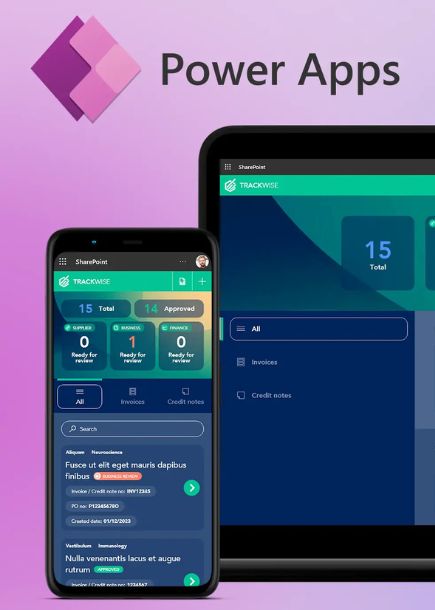
    Présentation des outils de Power Platform, puis création en direct d’une application mobile de suivi des factures, sans écrire de code, à partir d’une liste SharePoint et d’un fichier Excel.

    Transcription résumée
    • Les composants de Power Platform : Power Apps, Power BI, Power Automate, Power Pages (applications web ouvertes aux clients et fournisseurs), Copilot Studio, les connecteurs, AI Builder et Dataverse.
    • Deux types d’applications Power Apps : les applications canevas, connectables à de nombreuses sources et personnalisables au pixel près, et les applications pilotées par modèle, basées sur Dataverse.
    • Pourquoi partir d’une liste SharePoint plutôt que d’Excel : colonnes typées et automatisations intégrées, comme un email envoyé à chaque nouvel élément.
    • Démonstration : depuis la liste, Intégrer > Power Apps > Créer une application génère en quelques minutes une application à trois écrans (liste, détail, modification).
    • Personnaliser l’application : ajouter une étiquette pour le statut de paiement, comprendre la fonction SubmitForm, ajouter galeries, médias ou signature manuscrite.
    • Enregistrer, publier puis partager l’application avec les collaborateurs.
    • Questions : ajouter une colonne fournisseur et actualiser la source de données ; partir d’un fichier Excel en mettant les données sous forme de tableau et en l’enregistrant sur OneDrive.

    Power Apps : créer, publier et partager une application de suivi des problèmes

    Formation express du · 30 min · Aziz, consultant formateur Microsoft, avec Raphaël Bériot, directeur commercial de Proformation

    Création d’une application de signalement des problèmes à partir d’une liste SharePoint, puis publication et partage avec un collaborateur sur mobile. La session aborde aussi les licences et les connecteurs.

    Transcription résumée
    • Power Platform complète Microsoft 365 : Power Apps crée l’application, Power BI analyse ses données, Power Automate automatise les tâches, les connecteurs relient les sources.
    • Les formules Power Apps ressemblent à celles d’Excel : des centaines de fonctions prêtes à l’emploi.
    • Exemple pour un responsable formation : une application d’inscription aux sessions et de signature de présence sur mobile.
    • Démonstration : une liste SharePoint de suivi des problèmes devient une application mobile fonctionnelle en quelques minutes.
    • Les modèles Microsoft et les applications pilotées par modèle, qui s’appuient sur Dataverse.
    • Publier puis partager l’application : l’utilisateur installe l’application mobile Power Apps (iOS ou Android) et se connecte avec son compte Microsoft. Les applications sont destinées aux collaborateurs de l’entreprise.
    • Licences : Dataverse, AI Builder et les connecteurs premium (dont les connecteurs personnalisés) demandent une licence Power Apps par utilisateur ou par application.
    • Automatiser l’envoi d’un email à chaque nouveau problème signalé avec Power Automate.


    Proformation

    Questions fréquentes sur nos formations Power Platform

    Qu'est-ce que Microsoft Power Platform ?

    Une suite d’outils Microsoft « low code » : Power BI pour analyser les données, Power Apps pour créer des applications, Power Automate pour automatiser les tâches et Copilot Studio pour créer des agents IA. Ils sont conçus pour être utilisés par des profils métier.

    Faut-il savoir coder pour suivre une formation Power Platform ?

    Non. Les outils fonctionnent par glisser-déposer et par modèles. Une bonne pratique d’Excel facilite l’apprentissage de Power BI.

    Combien de temps dure une formation Power Platform ?

    10 heures pour Power BI, Power Apps ou Power Automate, 4 heures pour Copilot Studio. Les heures sont réparties en séquences de 2 heures.

    Combien coûte une formation Power Platform ?

    En classe virtuelle intra, un parcours de 10 heures coûte 2 575 € net de TVA pour un groupe de 5 personnes maximum. En individuel, le tarif est de 227 € de l’heure. Les tarifs sont dégressifs selon le volume.

    Quelle formation Power Platform choisir en premier ?

    Celle qui répond au problème principal de l’équipe : Power BI pour le reporting, Power Automate pour les tâches répétitives, Power Apps pour les processus sur fichiers ou papier. L’audit initial sert à orienter ce choix.

    La formation se fait-elle à distance ?

    Oui, en classe virtuelle avec un formateur en direct. Il suffit d’un ordinateur avec le logiciel et d’une connexion internet.

    Peut-on former un groupe ou une seule personne ?

    Les deux : en groupe intra jusqu’à 5 personnes de la même entreprise, ou en individuel.

    Faut-il une licence Microsoft particulière ?

    Power Apps et Power Automate sont inclus dans de nombreux abonnements Microsoft 365, avec des fonctions limitées. Power BI et Copilot Studio peuvent demander une licence dédiée. L’audit initial vérifie les licences de vos participants.


    Comment financer la formation ?

    Par le plan de développement des compétences de l’entreprise. Une prise en charge par l’OPCO est possible selon votre branche et votre effectif.

    Proformation est-il certifié Qualiopi ?

    Oui. Proformation est certifié Qualiopi au titre des actions de formation depuis 2020 sans interruption

    Proformation

    Une question sur nos formations Power Plateform

    Notre équipe est à votre disposition


    Proformation

    Proformation
    6 rue de Braque, 75003 Paris
    proformation@proformation.fr

    01 86 65 48 40

    Merci pour votre visite, malheureusement ce site n'est pas supporté par ce navigateur.

    Rendez-vous sur un autre navigateur pour découvrir Proformation (Edge, Chrome, Firefox...)